
Компьютерная обработка документов (ДОУА)
Ответы на тесты по предмету Компьютерная обработка документов (ДОУА) в НСПК
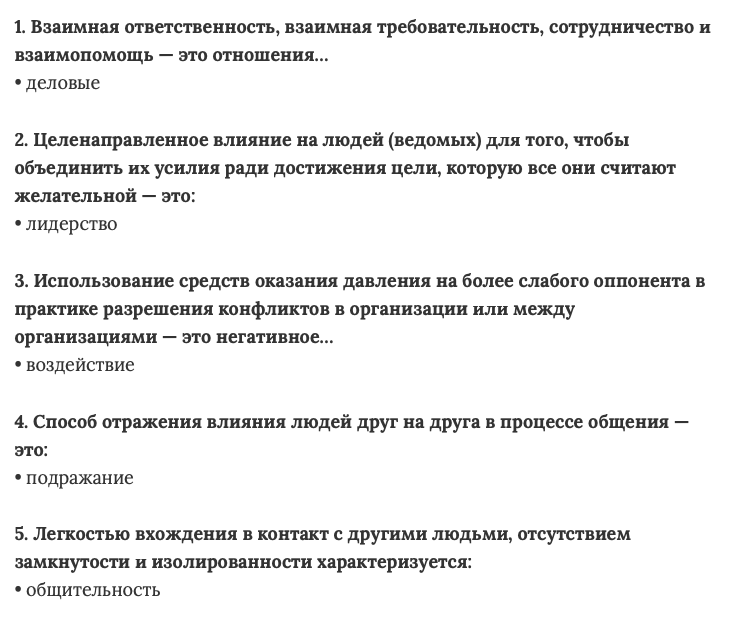
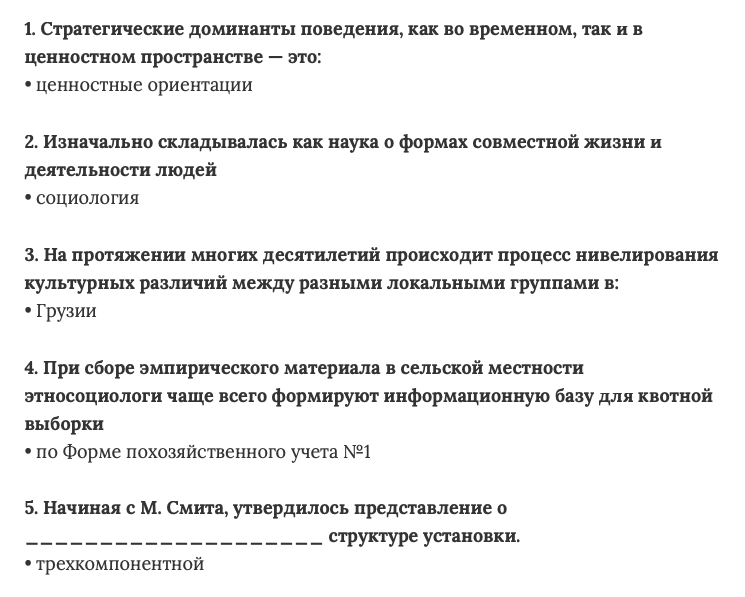
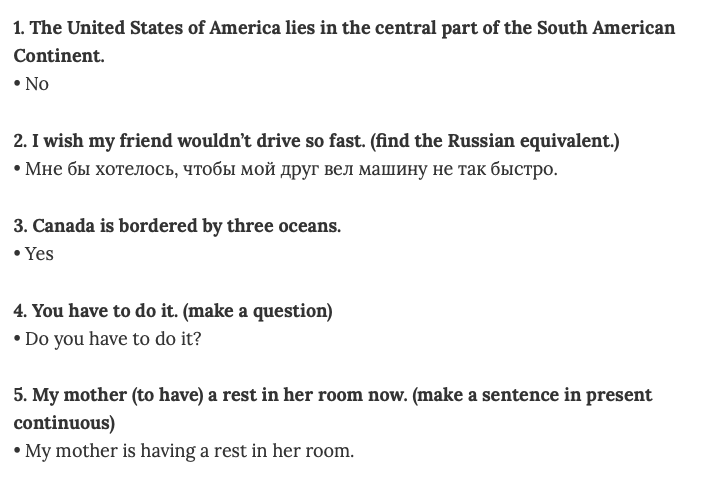
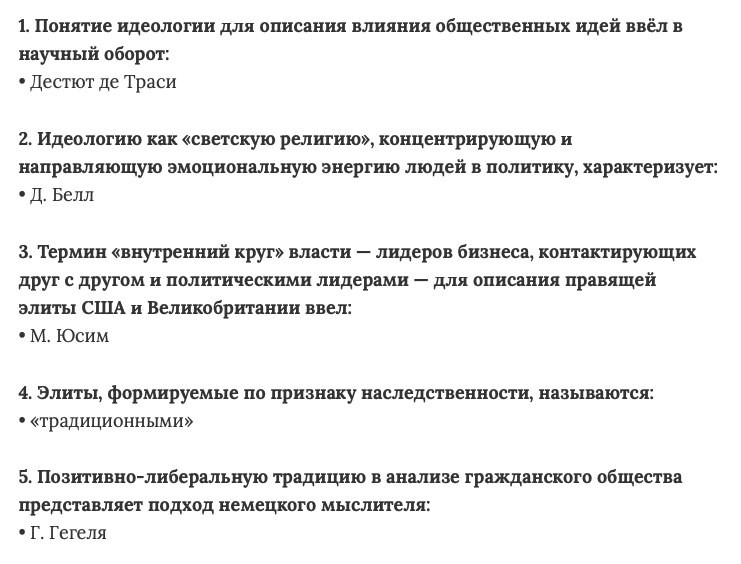
Примеры выполненных работ НСПК
Практическое занятие 2
Цели занятия:
— отработка прикладных навыков работы в текстовом редакторе MSWord;
— углубление знаний и умений работы в табличном редакторе MS Excel, использование его возможностей для создания и редактирования табличного документа;
— изучение возможностей создания и обработки документов средствами информационных технологий для применения в профессиональной деятельности.
Задание 1 по теме «Технологии обработки текстовой информации» — 6 баллов
Создайте документ в текстовом редакторе Word или другом текстовом редакторе в соответствии с заданными условиям.
Порядок работы:
1. Скопируйте из справочно-правовой системы «Консультант Плюс» типовую инструкцию «ТОИ Р-45-084-01. Типовая инструкция по охране труда при работе на персональном компьютере», открыв документ по ссылке https://legalacts.ru/doc/toi-r-45-084-01-tipovaja-instruktsija-po-okhrane-truda/ .
Примечание: если ссылка не открывается из задания, то необходимо ее скопировать и вставить в командную строку браузера
2. Разбейте текст на страницы следующим образом:
— 1 страница – титульный лист, который включает в себя информацию об утверждении инструкции и заголовок;
— последующие страницы – разделы инструкции и приложение (для выполнения данных действий используют команду Разрыв страницы из меню Вставка).
Примечание: разделы и приложение должны располагаться на отдельных листах документа
3. Оформите титульный лист следующим образом:
— формат реквизитов документа (дата, орган принятия и т.п.): шрифт Times New Roman, размер 14, начертание – обычное; отступ: слева – 0, справа – 0, интервал: перед – 0, после – 0; отступ первая строка – нет, выравнивание – по правому краю; междустрочный интервал – 1;
— формат заголовка: шрифт Times New Roman, размер 16, начертание – полужирное; отступ: слева – 0, справа – 0, интервал: перед – 0, после – 0; отступ первая строка – нет, выравнивание – по центру; междустрочный интервал – 1,5.
4. Оформите текст инструкции и приложения следующим образом:
— заголовки разделов и приложения: шрифт Times New Roman, размер 14, начертание – полужирное; отступ: слева – 0, справа – 0, интервал: перед – 0, после – 0; отступ первая строка – нет, выравнивание – по центру; междустрочный интервал – 1,5;
— основной текст: шрифт Times New Roman, размер 14, начертание – обычное; отступ: слева – 0, справа – 0, интервал: перед – 0, после – 0; отступ первая строка – отступ – 1,25 см, выравнивание – по ширине; междустрочный интервал – 1,5;
— таблицу в приложении: шрифт Times New Roman, размер 12, начертание – обычное; отступ: слева – 0, справа – 0, интервал: перед – 0, после – 0; отступ первая строка – нет, выравнивание в столбцах – по центру; междустрочный интервал – 1.
Примечание: образец оформления таблицы представлен ниже.
Категория работы
Уровень нагрузки за рабочую смену при видах работ с компьютером
Суммарное время регламентированных перерывов, мин.
5. Задайте структуру документа. Для этого, заголовкам разделов и приложению необходимо задать Уровень 1 (Абзац/Общие/Уровень/Уровень 1).
6. Создайте автоматическое оглавление документа. Для этого нужно выполнить следующие действия:
1) добавьте пустую страницу после титульного листа (Вставка/Разрыв страницы);
2) введите заголовок – ОГЛАВЛЕНИЕ (шрифт Times New Roman, размер 14, начертание – полужирное; отступ: слева – 0, справа – 0, интервал: перед – 0, после – 0; отступ первая строка – нет, выравнивание – по центру; междустрочный интервал – 1.5;
3) сформируйте оглавление, используя команду Ссылки/Оглавление/Оглавление…, и в образце печатного текста оставьте Заголовок 1.
Примечание: образец оформления Оглавления представлен ниже.
7. Установите номера страниц внизу по центру страницы (Вставка/Номер страницы…).
8. В пункте 1.1.1. создайте гиперссылку на слова безопасным метода http://www.consultant.ru/cons/cgi/online.cgi?rnd=D1C7A21C8BC933D9932A50BC61757AD3&req=doc&base=LAW&n=314838&dst=847&fld=134&REFFIELD=134&REFDST=100007&REFDOC=79762&REFBASE=LAW&stat=refcode%3D10898%3Bdstident%3D847%3Bindex%3D25#1onbikk6whw (Вставка/Гиперссылка/Файлом, веб-страницей).
Примечание: если ссылка не открывается из задания, то необходимо ее скопировать и вставить в командную строку браузера.
9. Запишите в верхнем колонтитуле название документа, дату принятия и номер с выравниваем по левому краю (Вставка/Верхний колонтитул).
10. Найдите в сети Интернет и вставьте на титульном листе под названием документа картинку с изображением Фемиды (размер приблизительно 4х6 см). Разместите ее по центру.
11. Сохраните документ под именем ДОКУМЕНТ 1.
Задание 2 по теме «Таблицы и графические объекты в текстовом редакторе – 2 балла
Создайте бланк «Учета неописанных документов» в текстовом редакторе Word или другом текстовом редакторе на основании приказа Минкультуры России от 31.03.2015 N 526 «Об утверждении правил организации хранения, комплектования, учета и использования документов Архивного фонда Российской Федерации и других архивных документов в органах государственной власти, органах местного самоуправления и организациях» (Приложение 13) в соответствии с образцом.
В заголовке таблицы установите сноску на указанный выше приказ. (Ссылки/Вставить сноску).
Сохраните документ под именем ДОКУМЕНТ 2.
Образец выполнения задания:
Задание 3 по теме «Таблицы и графические объекты в текстовом редакторе – 3 балла
С помощью инструмента SmartArt текстового редактора Word в соответствии с образцом создайте схему организационной структуры предприятия и подпишите ее. Сохраните документ под именем ДОКУМЕНТ 3.
Образец выполнения задания:
Рисунок 1 – Линейно-функциональная система предприятия
Задание 4 по теме «Таблицы и графические объекты в текстовом редакторе – 5 баллов
Создайте таблицу (Вставка/Таблица) и введите указанные элементы списка как отдельные абзацы (текст вводится в первую колонку, а в остальные колонки элементы копируется). Оформите текст различными видами списков по приведенному образцу. Сохраните документ под именем ДОКУМЕНТ 4.
Образец выполнения задания:
Виды списков
Бюллетень
Нумерованный
Иерархический
Компьютерное
оборудование
Системный блок
Монитор
Клавиатура
Принтер
Программное обеспечение
Операционные системы
Прикладные программы
Информационные материалы и документы
I. Компьютерное оборудование
Системный блок
Монитор
Клавиатура
Принтер
II. Программное обеспечение
Операционные системы
Прикладные программы
III. Информационные материалы и документы
1. Компьютерное оборудование
1.1. Системный блок
1.2. Монитор
1.3. Клавиатура
1.4. Принтер
2. Программное обеспечение
2.1. Операционные системы
2.2. Прикладные программы
3. Информационные материалы и документы
Задание 5 по теме «Технология обработки числовой информации в электронных таблицах» – 4 балла
Создайте документ расчета рентабельности продукции с использованием программы электронных таблиц. Константы вводите в расчетные формулы в виде абсолютной адресации.
Исходные данные представлены на рисунке 2.
Рисунок 2 – Исходные данные для задания 5
Порядок работы:
Запустите редактор электронных таблиц Microsoft Excel.
На первом листе электронной книги создайте таблицу констант (отпускная цена одного изделия) и основную расчетную таблицу по заданию.
Введите исходные данные. При вводе номеров в колонку «А» (числа 1, 2, 3 и т.д.) используйте прием автозаполнения ряда чисел. Для этого наберите два первых числа ряда (числа 1 и 2), выделите их мышкой и подведите курсор к правому нижнему углу выделенных ячеек до изменения вида курсора на черный крестик. Прихватите мышью маркер автозаполнения и протяните его вниз до нужного значения – произойдет создание ряда натуральных чисел (арифметическая прогрессия).
Выделите цветом ячейку со значением константы – отпускной цены 57,00 р.
Рекомендации.
Для удобства работы и формирования навыков работы с абсолютным видом адресации, рекомендуется при оформлении констант окрашивать ячейку цветом, отличным от цвета расчетной таблицы. Тогда при вводе формул окрашенная ячейка (т.е. ячейка с константой) будет вам напоминанием, что следует установить абсолютную адресацию (набором символа $ с клавиатуры или нажатием клавиши [F4]).
5. Произведите расчеты во всех строках таблицы. Формулы для расчета:
Выпуск продукции = Количество выпущенных изделий х Отпускная цена одного изделия, в ячейку С7 введите формулу = С5*$Е$2 (ячейка Е2 задана в виде абсолютной адресации); Себестоимость выпускаемой продукции = Количество выпущенных изделий х Себестоимость одного изделия, в ячейку С8 введите формулу = С5*С6;
Прибыль от реализации продукции = Выпуск продукции – Себестоимость выпускаемой продукции, в ячейку С9 введите формулу = С7-С8;
Рентабельность продукции = Прибыль от реализации продукции/Себестоимость выпускаемой продукции, в ячейку С10 введите формулу = С9/С8.
6. На строку расчета рентабельности продукции наложите Процентный формат чисел. Остальные расчеты производите в Денежном формате.
Формулы из колонки «С» скопируйте автокопированием (за маркер автозаполнения) вправо по строке в колонки «D» и «Е».
7. Рассчитайте средние значения по строкам, пользуясь мастером функций fx. Функция СРЗНАЧ находится в разделе «Статистические». Для расчета функции среднего значения установите курсор в соответствующей ячейке для расчета среднего значения (F5), запустите мастер функций (Формулы/ Вставить функцию) и на первом шаге мастера выберите функцию СРЗНАЧ (категория Статистические/СРЗНАЧ) (Рисунок 3).
Рисунок 3 – Выбор функции расчета среднего значения СРЗНАЧ
После нажатия на кнопку Ок откроется окно для выбора диапазона данных для вычисления заданной функции. В качестве первого числа выделите группу ячеек с данными для расчета среднего значения С5:Е5 и нажмите кнопку Ок (Рисунок 4). В ячейке F5 появится среднее значение данных строки 5.
Рисунок 4 – Выбор диапазона данных для расчета функции среднего значения
8. Аналогично рассчитайте средние значения в других строках.
9. Сохраните документ под именем ДОКУМЕНТ 5.
Задание 6 по теме «Технология обработки числовой информации в электронных таблицах» — 4 балла
Создайте документ «Средняя годовая температура воздуха» с использование программы электронных таблиц. В документе выполнить условное форматирование и ввод данных.
Порядок работы:
1. На листе электронной книги создайте таблицу по заданию (Рисунок 5).
2. При наборе месяцев используйте автокопирование, не забудьте повернуть данные на 90° (Формат/Ячеек/ Выравнивание).
3. Используйте автоподбор ширины ячеек, предварительно выделив ячейки (Формат/Столбец/Автоподбор ширины).
4. Проведите условное форматирование значений температур в ячейках В4:М9 (Главная/Условное форматирование/Правила выделения ячеек) (Рисунок 6). В каждом случае необходимо выбирать Пользовательский формат (Рисунок 7).
Установите формат данных:
меньше 0 – синим цветом шрифта (полужирный), равное 0 – зеленый фон, цвет шрифта – белый; больше 0 – красным цветом шрифта (полужирный).
Рисунок 5 – Образец выполнения задания №6
Рисунок 6 – Условное форматирование данных
Рисунок 7. Установка формата данных
Задание 7 по теме Технологии создания и преобразования информационных объектов – 1 балл
Создайте информационный архив и направьте его на проверку преподавателю.
Порядок работы:
1. 1. Создайте папку под именем «Практическая работа №2».
2. 2. Поместите в созданную папку файлы «Документ 1», «Документ 2», «Документ 3», «Документ 4», «Документ 5», «Документ 6».
3. 3. Создайте архив папки, используя программу архиватор (7-Zip, WinRAR и т.п.)
4. Направьте созданный архив на проверку
Чтобы заказать выполнение задания, оставьте заявку на расчет.